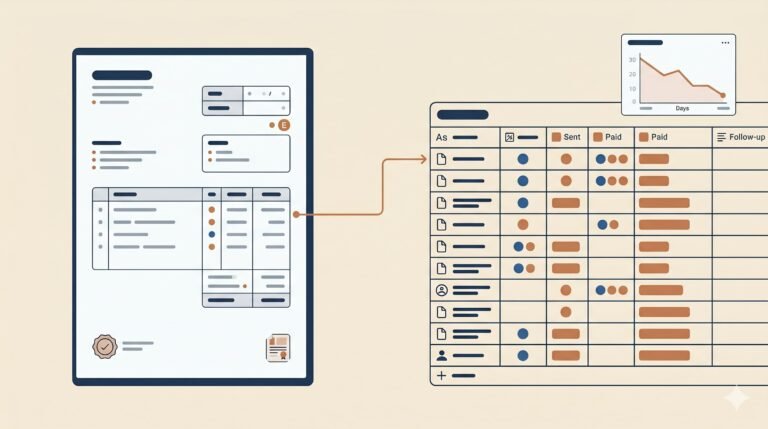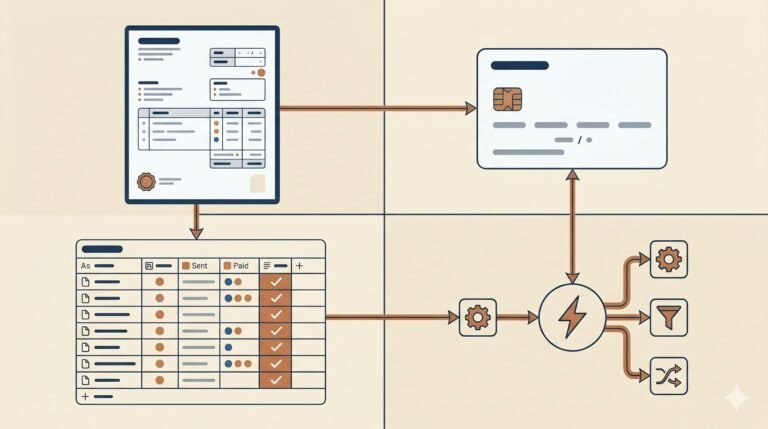

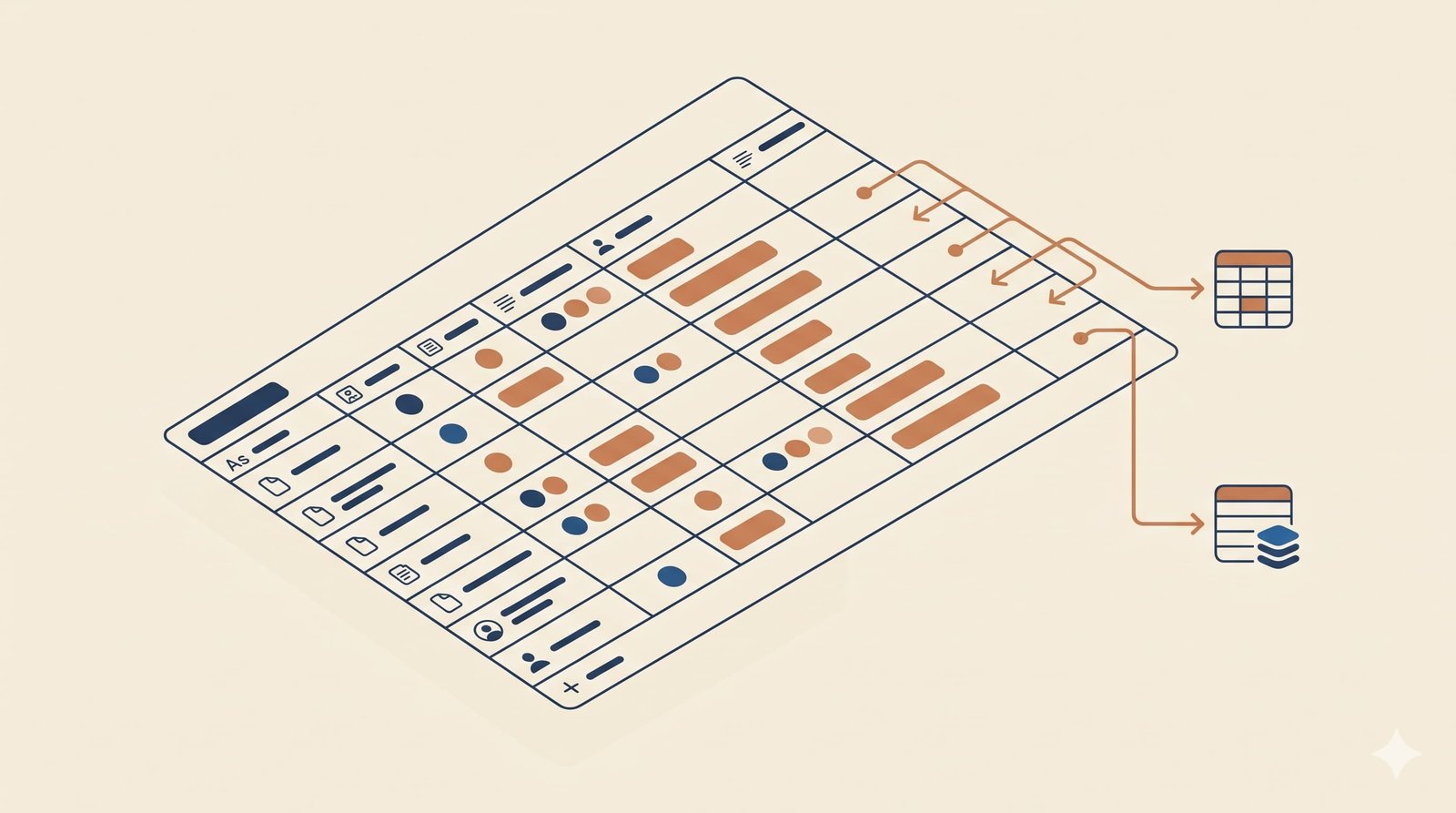
TL;DR — Une base clients Notion qui marche tient en six propriétés exactement : Nom, Statut, Email, Source, Notes, Dernière interaction. Le reste, c’est du bruit qui te ralentit. La vraie valeur vient des relations vers Projets, Factures, Bots — pas du nombre de colonnes. Tu peux construire ta base en 15 minutes en suivant la structure ci-dessous, ou dupliquer mon Cockpit Freelance Lite gratuit qui contient cette base déjà reliée à trois autres.
Après six itérations de ma propre base Clients sur dix ans de freelance B2B (SaaS, bots IA, automatisations), voici la structure qui tient la route. Pas la structure « jolie sur la capture d’écran ». La structure qui survit à trois ans d’usage quotidien avec dix à vingt clients actifs.
Tu vas voir : ce n’est pas compliqué. Le piège, c’est d’ajouter trop de propriétés au début, en mode anticipation. Tu finis avec 18 colonnes dont tu en remplis 5. Les 13 autres deviennent du décor visuel qui te fait perdre du temps à chaque création de fiche.
Je vais te montrer les six propriétés essentielles, comment les créer pas-à-pas, les trois vues filtrées qui changent la donne, et les relations qui transforment ta base Clients en cerveau central de ton activité.
Pourquoi 80 % des bases clients Notion freelance sont mal conçues
Trois erreurs classiques que je vois dans tous les templates payants à 49 € sur Gumroad, et dans 80 % des bases que mes clients m’envoient quand je les audite.
Erreur base clients Notion #1 : trop de propriétés dès le jour 1
Tu commences avec Nom et Email. Puis tu ajoutes Téléphone, LinkedIn, Site web, Localisation, Industrie, Taille entreprise, Décideur, Budget estimé, Date premier contact, Date dernier RDV, Persona, Score chaleur, Champ libre 1, Champ libre 2. Au bout de trois mois, tu en remplis cinq sur quinze. Les dix autres restent vides ou avec une donnée pourrie.
Règle que j’applique maintenant : si tu ne remplis pas une propriété 9 fois sur 10, elle n’a rien à faire dans ta base. Tu la supprimes.
Erreur base clients Notion #2 : aucune relation vers les autres bases
Une base Clients toute seule, c’est un répertoire amélioré. La valeur arrive quand elle est liée à Projets, Factures, Bots, Tickets — toutes les entités qui dépendent du client. Sans ces liens, tu n’as aucun moyen de filtrer « tous les projets en cours de ce client » ou « combien j’ai facturé Acme Corp depuis janvier ». Tu retombes sur Excel.
Erreur base clients Notion #3 : pas de propriété « Dernière interaction »
C’est la propriété que personne ne met, alors que c’est la plus utile. Une date simple, mise à jour manuellement après chaque échange. Combinée à un filtre « Statut = Actif ET Dernière interaction > 21 jours », ça te ressort tes clients qui refroidissent. Cette vue m’a sauvé au moins trois relations client en un an. Sans cette propriété, tu réalises trop tard quand un client a déjà commencé à regarder ailleurs.
À retenir : une base Clients utile est minimaliste, reliée aux autres entités de ton activité, et possède une propriété de suivi temporel qui te permet de détecter les clients qui dérivent.
Base clients Notion : les 6 propriétés essentielles (et seulement 6)
Voici la structure qui tient la route sur le long terme. Si tu en mets plus dès le départ, tu finiras par les supprimer. Autant ne pas les créer.
Propriété 1 de la base clients Notion — Nom (Title)
Le nom commercial du client, pas le nom de la personne contact. « Acme Corp », pas « Jean Dupont ». La personne contact, c’est dans Notes ou dans une base Contacts séparée si tu as plusieurs interlocuteurs par compte.
Propriété 2 — Statut (Select)
Quatre valeurs maximum : Prospect, Actif, Pause, Archivé. N’ajoute pas Onboarding, Churn, Hot, Cold, Negotiating. Au mieux ça te fait perdre du temps à la création de fiche, au pire ça te paralyse parce que tu ne sais plus dans quelle case ranger ce client.
Propriété 3 — Email (Email)
Type Email natif Notion, pas un champ texte. Permet de cliquer pour ouvrir un email directement. Si tu as plusieurs emails par compte, mets le principal ici et le reste dans Notes.
Propriété 4 — Source (Select)
Comment ce client est arrivé. LinkedIn, Bouche-à-oreille, SEO, Cold outbound, Référent. Cinq sources max. Cette propriété ne sert pas pour la fiche elle-même — elle sert pour ton bilan trimestriel quand tu veux savoir d’où viennent tes meilleurs clients. Sans elle, tu navigues à vue.
Propriété 5 — Notes (Rich text)
Champ libre pour le contexte qui ne rentre pas ailleurs. Format de réunion préféré (Zoom ou téléphone), particularités, susceptibilités, anecdotes utiles à la relation. Ne mets pas ici des données structurables ailleurs. Garde Notes pour le qualitatif.
Propriété 6 — Dernière interaction (Date)
La propriété sous-estimée. Date du dernier échange réel (email, appel, réunion). Tu la mets à jour manuellement, ou tu l’automatises via Make/n8n si tu utilises un CRM email. Combinée à un filtre, elle te révèle quels clients risquent de churn.
Voilà ta base clients Notion : six propriétés. Tu en as forcément envie d’autres en lisant cette liste. Résiste. Tu pourras toujours en ajouter dans trois mois si le besoin se fait sentir trois fois de suite. Pas par anticipation.
Comment créer ta base clients Notion étape par étape
15 minutes max. Si tu prends plus, c’est que tu sur-réfléchis.
- Crée une nouvelle page Notion dans ton workspace. Nomme-la « Clients ». Pas besoin d’icône fancy.
- Convertis-la en base via la commande
/databaseou en cliquant sur Add new view > Table. Choisis « Table » comme vue par défaut. - Renomme la colonne titre par défaut en « Nom » (clic droit sur l’en-tête, Edit property).
- Ajoute les cinq autres propriétés dans l’ordre listé plus haut. Pour chaque Select, ajoute les options manuellement la première fois (Prospect, Actif, Pause, Archivé pour Statut ; LinkedIn, Bouche-à-oreille, SEO, Cold outbound, Référent pour Source).
- Crée une ou deux fiches test pour vérifier que tout fonctionne. Une fiche « Acme Corp » avec Statut Actif et Dernière interaction à aujourd’hui suffit pour valider la structure.
Tu peux aussi sauter ces cinq étapes et dupliquer mon Cockpit Freelance Lite gratuit, qui contient cette base Clients déjà construite avec des données d’exemple, plus trois autres bases reliées (Projets, Tâches, Factures).
Les 3 vues filtrées à configurer dans ta base clients Notion
Une base sans vue filtrée, c’est comme une boîte mail sans tri. Voici les trois vues qui changent l’usage quotidien.
Vue 1 — Clients actifs
Filtre : Statut = Actif. Tri : Nom A-Z. C’est ta vue par défaut. Celle que tu ouvres au quotidien. Tu ne vois pas les prospects ni les archivés, juste les comptes où tu as du business en cours.
Vue 2 — Clients à risque
Filtre : Statut = Actif ET Dernière interaction est plus ancien que 21 jours. Tri : Dernière interaction du plus ancien au plus récent. C’est la vue qui te sauve la mise. Tu l’ouvres chaque lundi matin pendant cinq minutes. Tu y trouves les clients qui refroidissent. Un coup de fil ou un email court suffit souvent à remettre la relation sur les rails.
Vue 3 — Pipeline prospects
Filtre : Statut = Prospect. Tri : Date de création décroissante. Vue secondaire que tu ouvres quand tu veux relancer ou suivre ton funnel commercial. Tu peux aussi grouper par Source pour voir d’où viennent tes prospects.
Trois vues suffisent. N’ajoute pas une vue « Clients VIP » ou « Clients par industrie » avant d’avoir senti le manque trois fois.
Relier la base Clients aux autres bases (le vrai déclic)
C’est ici que la base passe de répertoire à cerveau central. Une base Clients seule a peu de valeur. Reliée à trois autres bases, elle devient un cockpit.
Relation 1 — Clients ↔ Projets
Crée une base Projets (si pas encore fait) avec une propriété Relation pointant vers Clients. Active la back-relation (Notion crée automatiquement une propriété Projets dans ta base Clients). Maintenant tu peux ouvrir une fiche Acme Corp et voir tous ses projets en cours, livrés, en pause.
Relation 2 — Clients ↔ Factures
Même principe avec une base Factures. La fiche client te montre toutes ses factures, leur statut, leur montant. Combiné à un rollup, tu peux afficher le total facturé par client sur la fiche client elle-même.
Relation 3 — Clients ↔ Bots (si tu déploies du logiciel récurrent)
Si ton activité inclut des bots IA déployés pour clients, des SaaS dont tu maintiens l’instance, ou tout autre produit logiciel récurrent, crée une base Bots reliée à Clients. La fiche client te montre tous ses bots actifs, leur statut (Production, MVP, Pause), et tu peux y rattacher les tickets et automations qui en dépendent.
Si tu veux la structure complète à sept bases reliées (Clients + Projets + Tâches + Factures + Bots + Tickets + Automations), j’ai documenté l’architecture du tableau de bord Notion pour freelance qui détaille les propriétés, les relations et les neuf vues filtrées du Cockpit.
Erreurs que j’ai faites en v1 → v6 (et comment les éviter)
Six itérations sur dix ans. Voici ce qui n’a pas marché et ce que j’ai gardé.
V1 (2016) — 14 propriétés dont 9 inutiles. J’ai mis deux ans à les supprimer une par une. Si je devais recommencer, je commencerais avec 4 propriétés et j’ajouterais sous contrainte.
V2 (2018) — Pas de propriété Source. Bilan annuel : j’ai dû reconstruire à la main d’où venaient mes 20 meilleurs clients. Trois heures perdues. La propriété Source vaut son pesant d’or à la fin de l’année.
V3 (2020) — J’avais une propriété « Score chaleur » de 1 à 5. Je ne l’ai jamais remplie sérieusement parce que c’était subjectif et chronophage. Remplacée par Dernière interaction qui est objective et automatique.
V4 (2022) — Pas de relation vers Bots. Quand j’ai commencé à déployer des bots IA en 2023, j’ai dû tout repenser. Si tu prévois ce type d’activité dans les 12 mois, anticipe la base Bots dès maintenant.
V5 (2024) — Trop de statuts (Prospect, Onboarding, Actif, Pause, Negotiating, Churn, Archivé). Sept valeurs, je passais 30 secondes à chaque création de fiche à choisir le bon. Réduit à quatre, gagne de temps immédiat.
V6 (2026) — La version actuelle. Six propriétés stables depuis deux ans. C’est elle qui est dans le Cockpit Lite.
À retenir : chaque propriété en plus dans ta base Clients te coûte du temps tous les jours. Chaque propriété en moins dans une base bien reliée te fait gagner de la clarté tous les jours. Le minimalisme structurel paye à l’usure.
Pour aller plus loin
Si tu construis une base Clients solide, la suite naturelle, c’est de la connecter à Projets, Tâches et Factures pour avoir un cockpit complet.
Deux options :
- Construire tout toi-même en suivant l’architecture du tableau de bord Notion pour freelance. Tu apprends en faisant, c’est la meilleure école.
- Dupliquer un template prêt et ajuster ensuite. Le Cockpit Freelance Lite gratuit contient les 4 bases (Clients, Projets, Tâches, Factures) déjà reliées avec données d’exemple. Tu duplíques en un clic, tu supprimes mes données fictives, tu mets les tiennes.
Si tu hésites encore entre Notion et un autre outil, j’ai écrit un comparatif praticien Notion vs ClickUp pour freelance B2B qui tranche par profil.
Récap : ta base clients Notion en six étapes mentales
Pour fixer la méthode base clients Notion : six propriétés essentielles, trois vues filtrées, trois relations vers les autres bases. C’est le socle d’une base clients Notion qui survit à trois ans d’usage quotidien.
La base clients Notion bien conçue n’est pas une vitrine. C’est un cerveau extérieur qui s’enrichit à chaque interaction client. Si tu remplis ta base clients Notion une fois par mois en rafale, tu rates l’effet de levier.
Le piège classique sur une base clients Notion : ajouter des propriétés en mode anticipation. Six suffit. Ajoute sous contrainte, pas par confort.
Questions fréquentes
Quelles sont les propriétés essentielles d’une base Clients Notion ?
Six propriétés suffisent : Nom (titre), Statut (Prospect/Actif/Pause/Archivé), Email, Source (LinkedIn/Bouche-à-oreille/SEO/Cold outbound/Référent), Notes, Dernière interaction (date). Tout le reste est du décor qui ralentit. La vraie valeur vient des relations vers Projets, Factures et Bots.
Comment relier la base Clients à d’autres bases Notion ?
Crée une nouvelle propriété de type Relation dans la base cible (par exemple Projets), sélectionne Clients comme base liée, et active « Afficher dans la base liée » pour créer la back-relation automatique. Notion gère le pointeur bidirectionnel. Tu peux ensuite ajouter des rollups pour remonter des informations comme le nombre de projets actifs par client.
Faut-il payer Notion pour avoir une base clients Notion utile ?
Non, le plan gratuit suffit largement pour un freelance solo. Tu as accès aux bases, aux relations, aux rollups et aux formules sans limite. Les limitations payantes concernent surtout les utilisateurs multiples et le stockage de fichiers. Tant que tu gères quelques dizaines de clients seul, le plan gratuit fait le job.
Combien de fiches client une base Notion peut-elle gérer ?
En pratique, jusqu’à plusieurs milliers de fiches sans dégradation visible des performances, à condition de bien filtrer tes vues. Les limites se sentent surtout sur mobile et sur les pages avec beaucoup de relations affichées. Pour un freelance B2B avec 30 à 200 clients actifs, aucun problème de performance.
Comment automatiser la mise à jour de la propriété Dernière interaction ?
Trois options : remplir manuellement après chaque échange (le plus simple), brancher Make ou n8n sur ton calendrier ou ton CRM email pour la mettre à jour automatiquement, ou utiliser Notion AI avec un automation qui détecte les mentions client dans tes notes de réunion. La manuelle reste largement suffisante en dessous de 20 clients actifs.
Ce que tu peux faire dès cette semaine
Trois actions hiérarchisées par effort et impact.
D’abord, audite ta base Clients actuelle si tu en as une. Combien de propriétés ? Combien tu en remplis vraiment ? Si tu as plus de six propriétés dont la moitié vide, tu as ta première action de la semaine : supprimer celles que tu ne remplis pas.
Ensuite, ajoute la propriété Dernière interaction si elle n’existe pas. Mets à jour les 10 derniers échanges client dont tu te souviens. Crée la vue « Clients à risque » avec le filtre 21 jours. Ouvre-la lundi prochain, prends 30 minutes pour relancer ceux qui apparaissent.
Enfin, relie ta base Clients à au moins une autre base (Projets, c’est le plus utile). Si tu n’as pas de base Projets, c’est le moment de la créer. Une relation suffit pour basculer du répertoire au cockpit.
Pas besoin de la structure parfaite le premier jour. Besoin d’une structure qui évolue avec toi.
Combien de propriétés a ta base Clients actuelle, et combien tu en remplis vraiment 9 fois sur 10 ? Réponds-moi en commentaire ou par email à contact@nexorde.fr, je lis tout.